

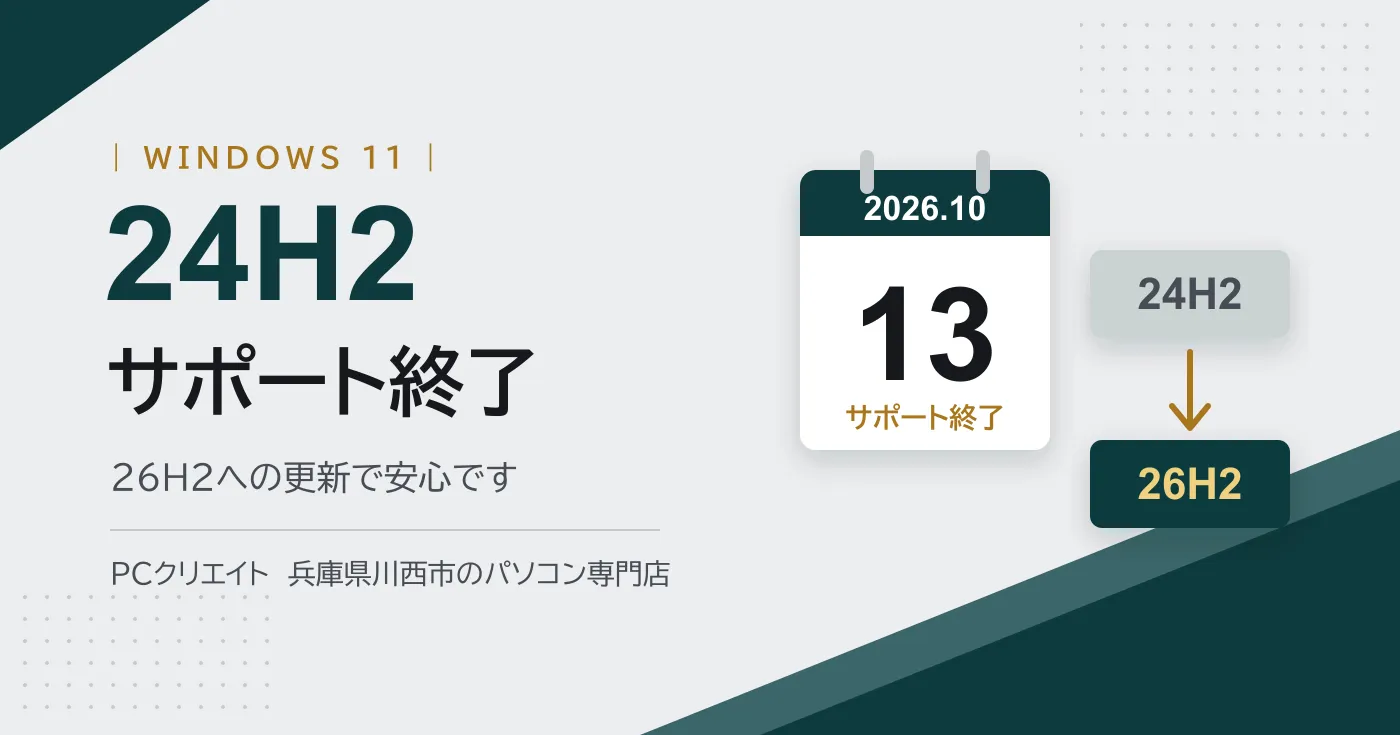
Windows 11の「24H2」というバージョンのサポートが、2026年10月13日で終わりました。対象は、家庭やお店で広く使われているHomeとProです。
サポートが終わっても、パソコンはこれまでどおり動きます。ただし、ウイルスや不正アクセスを防ぐための更新が、これ以降は届きません。使い続けるほど危険が増えていくので、早めに新しいバージョンへ更新してください。
この記事では、ご自分のパソコンが対象かどうかの確かめ方と、更新の手順をご説明します。これから中古パソコンを買う方への注意点もあわせてお伝えします。
まず、今のバージョンを確認する
1分ほどで確かめられます。
- キーボードの
Windowsキーを押しながらRを押します - 出てきた小さな画面に
winverと入力し、OKを押します - 「バージョン 24H2」のように表示されます
| 表示されたバージョン | 更新が届く期限(Home・Pro) | やること |
|---|---|---|
| 26H2 | 2028年10月10日 | 何もしなくて大丈夫です |
| 25H2 | 2027年10月12日 | 急ぎませんが、26H2への更新をおすすめします。手順は24H2と同じです |
| 24H2 | 2026年10月13日で終了 | 下の手順で、すぐに更新してください |
| 23H2以前 | すでに終了 | 大きな更新が必要です。お気軽にご相談ください |
会社で使うEnterpriseやEducationという種類は、24H2でも2027年10月まで更新が続きます。ご家庭のパソコンは、ほとんどがHomeかProです。
サポートが終わると、何が困るのか
Windowsには、毎月のように「弱点」が見つかります。マイクロソフトはそのたびに弱点をふさぐ更新を配っていますが、サポートが終わったバージョンには、この更新が届きません。
たとえるなら、鍵が壊れていると分かっているのに、修理に来てもらえない家のような状態です。
- 弱点の情報は公開されるため、それをねらったウイルスや詐欺が出回ります
- ホームページを見るだけ、メールを開くだけで、ウイルスに感染することがあります
- ネットバンキングや買い物サイトで入力した情報が、盗まれるおそれがあります
- 時間がたつと、銀行のアプリや年賀状ソフトなどが、古いバージョンに対応しなくなることがあります
今日すぐに壊れるわけではありません。ただ、更新が止まった日から、危険は少しずつ増えていきます。インターネットにつないで使うパソコンは、そのままにしないでください。
最新の26H2へ更新する手順
2026年9月30日(日本時間)から、最新の「26H2」が配信されています。24H2をお使いのパソコンなら、数分ほどの小さな更新で済み、再起動は1回です。データやアプリはそのまま残ります。
- 画面左下のWindowsマークを右クリックし、設定を開きます
- 左の一覧からWindows Updateを選びます
- 利用可能になったらすぐに最新の更新プログラムを入手するのスイッチをオンにします
- 更新プログラムのチェックを押します
- 「Windows 11, version 26H2」と表示されたら、ダウンロードしてインストールを押します
- 終わったら、案内に従って再起動します
ほかの更新が残っていると、26H2が表示されないことがあります。先にそちらを済ませてから、もう一度チェックしてください。それでも表示されない場合は、下の「ご自身で更新できないときは」をご覧ください。
26H2で変わった点は、Windows 11 26H2で何が変わった?で詳しくご紹介しています。見た目はほとんど変わらないので、更新しても戸惑うことはまずありません。
更新の前にしておくと安心なこと
- 大切な写真や書類を、USBメモリや外付けハードディスクに写しておく
- ノートパソコンは電源につないでおく
- 更新中に電源を切らない
中古パソコンを買うときの注意
中古パソコンやネットオークション、フリマアプリでは、24H2のまま売られているパソコンがまだ多くあります。買ってすぐにサポート切れ、ということになりかねません。
買う前に、次の点を確かめてください。
- Windowsのバージョン。 「26H2」なら安心です。24H2なら、届いてすぐに更新が必要です
- Windows 11に正式に対応した機種か。 対応していない古い機種に無理やり入れたものは、26H2に更新できないことがあります
- Windowsのライセンスが正規のものか。 極端に安いものは、ライセンスに問題があることがあります
出品の説明にバージョンが書かれていない場合は、出品者に尋ねるのが確実です。
当店で販売する中古パソコンは、常に最新のバージョンに更新してからお渡ししています。 買ってすぐにサポート切れになる心配はありません。
ご自身で更新できないときは
24H2や25H2から26H2へは、ふつうは上の手順で更新できます。ただし、次のような場合はご自身での更新が難しくなります。
- 「更新プログラムのチェック」を押しても、26H2が表示されない
- 更新が途中で止まる、エラーが出て失敗する、再起動を繰り返す
- 「空き容量が足りない」と表示される
- Windows 11に正式に対応していない機種に、Windows 11が入っている
- 設定の画面をどう開けばよいか分からない
何度もやり直すと、元に戻しにくくなることがあります。うまくいかないときは、そのままの状態でご相談ください。お使いのパソコンの状態に合わせて、次の2つからご提案します。
| 方法 | 料金 | 向いている方 |
|---|---|---|
| 当店で26H2に更新する | 5,500円から | 今のパソコンに不満がなく、まだ使い続けたい方 |
| 最新版の中古パソコンに買い替える | 40,000円から | 古い機種で更新できない方、動きが遅くなってきた方 |
当店で26H2に更新する
パソコンをお持ちいただければ、店頭で更新します。データやアプリは残したまま、更新後に正しく動くかどうかまで確かめてお返しします。インターネットにつながっていれば、ご来店いただかなくても、リモートサポートで画面を見ながら更新できることもあります。
料金の詳しい内容は修理料金表をご覧ください。Windows 10からWindows 11への移行は別の作業になり、料金も異なります。
最新版の中古パソコンに買い替える
古い機種は、26H2に更新できないことがあります。無理に更新するより、買い替えたほうが結果的に安く、安心して使えることも少なくありません。
当店の中古パソコンは、40,000円からご用意しています。どれも点検と整備を済ませ、常に最新のバージョンに更新してからお渡ししています。古いパソコンからの写真や書類の引き継ぎも、あわせてお受けします。
どちらがよいか迷う場合は、機種名をお知らせいただければお調べします。
ご相談は電話で
- 電話 072-799-0505(受付 10:00〜19:00、毎週月曜日定休)
「24H2のままで大丈夫か見てほしい」というだけのご相談でも構いません。お気軽にお電話ください。