

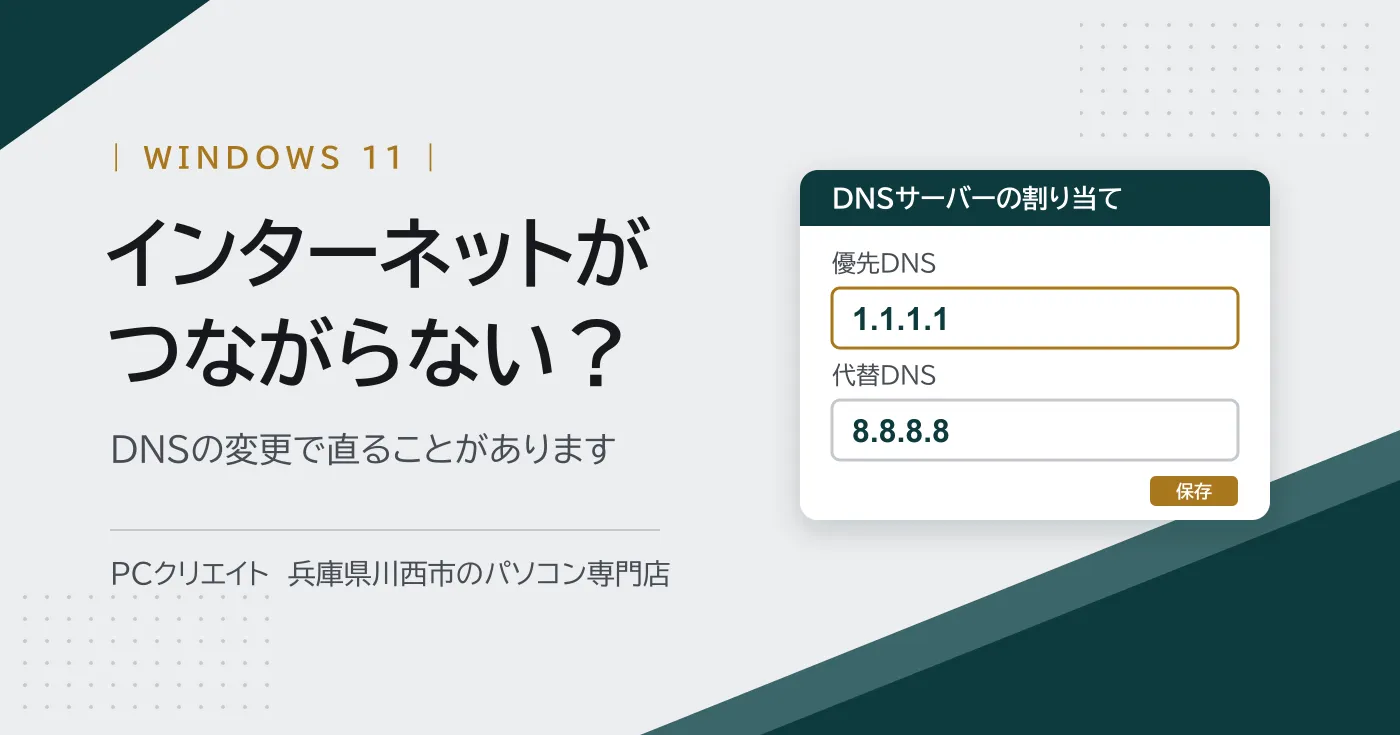
回線そのものはつながっているのに、どのページも開かない。そんなときは、DNSという設定を変えると直ることがあります。パソコンに詳しくない方でも、5分ほどでできる作業です。
この記事では、Windows 11での変更手順と、元に戻す方法をあわせてご説明します。J:COM・eo光・NTT・ソフトバンクなど、どの回線をお使いの場合でも操作は同じです。
まず確認すること
DNSを変えても直らない場合があります。先に次の3つを確認してください。
- モデムとルーターのランプを見てください。赤く点灯している、消えている場合は、回線そのものが止まっています。DNSを変えても直りません。
- スマートフォンをWi-Fiから切り、携帯回線だけにしてインターネットを見てください。スマートフォンでは見られるのに自宅のWi-Fiでは見られない場合、DNSの変更で直る見込みがあります。
- モデムとルーターの電源を入れ直してください。コンセントを抜き、1分ほど待ってから挿し直します。これで直ることもあります。
3つとも確認して、それでも開かないときに次へ進んでください。
Windows 11でDNSを変更する手順
入力する値は次の2つです。どちらも無料で、誰でも使えます。
| 入力する値 | 入力先 | 提供元 |
|---|---|---|
1.1.1.1 |
優先DNS | Cloudflare |
8.8.8.8 |
代替DNS |
- 画面左下のWindowsマークを右クリックし、設定を開きます
- 左の一覧からネットワークとインターネットを選びます
- Wi-Fi(有線の場合はイーサネット)を選びます
- Wi-Fiの場合は、つないでいるネットワーク名を選び、ハードウェアのプロパティを開きます
- DNSサーバーの割り当ての右にある編集を押します
- 「自動(DHCP)」となっている部分を手動に変えます
- IPv4のスイッチをオンにします
- 優先DNSに
1.1.1.1と入力します - 代替DNSに
8.8.8.8と入力します - 保存を押します
保存したあと、ブラウザを一度閉じてから開き直してください。
Windows 10をお使いの場合は画面の構成が違います。お電話いただければ、画面を見ながらご案内します。
元に戻す手順
障害が復旧したあと、元に戻しても、そのまま使い続けても構いません。1.1.1.1 と 8.8.8.8 は障害が終わったあとも普通に使えます。
元に戻す場合は、上の手順6で「手動」を「自動(DHCP)」に戻して保存してください。
それでも直らない場合
DNSを変えても表示されない場合、原因はDNS以外にあります。その場合は設定を元に戻し、回線の会社にお問い合わせください。原因が分からないまま設定を変え続けると、復旧したあとに別の不具合が残ることがあります。
DNSとは何か
インターネットの住所録のようなものです。
わたしたちが「pccreate.net」のような名前でページを開こうとすると、パソコンはまずDNSに「この名前の場所はどこですか」と尋ねます。DNSが答えを返して、はじめてページが表示されます。
つまりDNSが応答しないと、回線そのものは生きていても、どのページも開けません。この場合、回線の会社が用意したDNSではなく、別のDNSを使うように設定を変えると、表示できるようになることがあります。
この方法で直った通信障害の記録
同じような障害が起きるたびに、ここへ追記していきます。
2026年9月23日 J:COMの通信障害
9月23日の朝から、J:COMの回線で「インターネットにつながらない」という状態が広い範囲で起きています。関東と関西で報告が多く、電話と地上波テレビは使えているという報告が多いことから、インターネットだけが使えない状態のようです。
原因はJ:COMから公表されていません。 利用者の方の報告では、DNSの設定を変えたところ表示できるようになったという例が複数ありますが、これは正式に確認された情報ではありません。最新の状況は、J:COMの公式ページでご確認ください。
ご相談は電話でお願いします
インターネットが使えない状態では、メールもLINEも届きません。お電話でご相談ください。
- 電話 072-799-0505(受付 10:00〜19:00、毎週月曜日定休)
画面を見ながら順番にご案内します。ご自身での操作が難しい場合は、パソコンをお持ちいただければ店頭で設定します。
なお、遠隔でパソコンを操作するリモートサポートは、インターネットにつながっていることが前提です。つながらない状態では使えませんので、お電話か、ご来店をお願いします。